Bildbearbeitungssoftware für PC mit einfachem Bedienkonzept
20.07.2026 von MEDIAKG-TI, Michael VoidlUnsere Bildbearbeitungssoftware für PC richtet sich an Menschen, die ihre Aufnahmen am Windows-Rechner verwalten und verändern möchten, ohne sich an einen browsergestützten Dienst zu binden. Im Mittelpunkt steht eine deutschsprachige Programmführung mit beschrifteten Menüpunkten. Dadurch erkennen Sie bereits vor dem Aufruf, welchem Zweck ein Bereich dient. Der Einstieg beginnt nicht mit Fachbegriffen, die erst nachgeschlagen werden müssen, sondern mit einer nachvollziehbaren Anordnung der verfügbaren Befehle.



Für die Bedienoberfläche stehen zwei Menüformen zur Wahl. Das Ribbon ordnet Befehle in thematischen Registerkarten an. Die klassische Menüansicht folgt einer herkömmlichen Leiste, wie sie aus vielen Windows-Anwendungen bekannt ist. Sie wählen die Darstellung, die besser zu Ihrer Arbeitsweise passt. Dieser Wechsel betrifft den Zugang zu den Befehlen und verändert nicht das geöffnete Bild. Damit kann die Bildbearbeitungssoftware für PC sowohl auf einen modernen als auch auf einen vertrauten Bedienweg ausgerichtet werden.
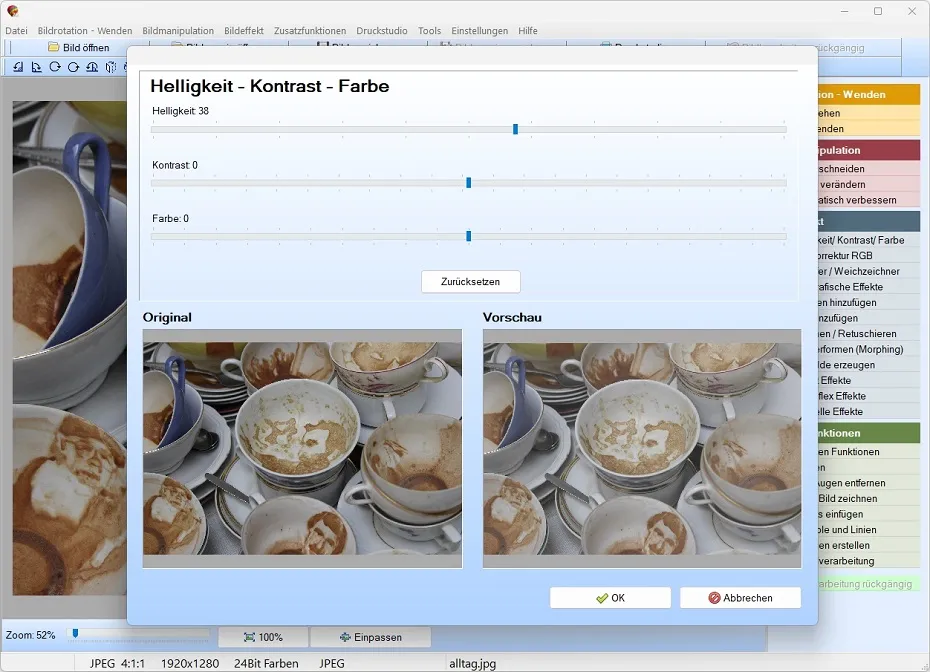
Ein weiterer Schwerpunkt liegt auf automatisierten Korrekturen. Sie dienen als Ausgangspunkt, wenn eine Aufnahme ohne einzelne Regler überarbeitet werden soll. Anschließend prüfen Sie das Resultat und entscheiden, ob es übernommen wird. Für wiederkehrende Kennzeichnungen innerhalb einer Fotoserie stehen Logo und Wasserzeichen zur Verfügung. Diese Bestandteile lassen sich auf mehrere Dateien anwenden, was bei Vereinsaufnahmen, Katalogbildern oder Veröffentlichungen Zeit spart.
Die kostenlose Testfassung erlaubt eine Prüfung mit eigenen Dateien. So beurteilen Sie Menüaufbau, automatische Bearbeitung, Serienkennzeichnung und Ausgabe anhand Ihrer tatsächlichen Aufgaben. Die Bildbearbeitungssoftware für PC bleibt dabei auf Windows ausgerichtet und wird auf dem Rechner installiert. Vor dem ersten größeren Projekt empfiehlt sich ein Testordner mit Kopien, damit Bedienwege ohne Risiko erprobt werden.
Eine feste Software statt monatlicher Verpflichtungen
Bei der Auswahl eines Fotoprogramms spielt das Nutzungsmodell eine große Rolle. Monatliche Gebühren können über längere Zeit höhere Gesamtkosten verursachen und erschweren die Planung, wenn eine Anwendung nur unregelmäßig gebraucht wird. Unsere Software folgt einem anderen Ansatz: Nach dem Erwerb ist keine fortlaufende Abogebühr erforderlich. Damit eignet sich das Programm für private Nutzer, Vereine und kleinere Betriebe, die eine dauerhafte Anwendung bevorzugen und ihre Ausgaben im Voraus einordnen möchten.
Eine Bildbearbeitungssoftware für PC ohne laufenden Vertrag bleibt unabhängig von wechselnden Tarifstufen. Sie müssen keinen monatlichen Zugang verlängern, um installierte Programmfunktionen weiter zu verwenden. Das ist für Projekte mit längeren Pausen hilfreich. Familienarchive, Vereinschroniken oder saisonale Produktaufnahmen entstehen nicht zwingend jede Woche. Trotzdem soll die Anwendung beim nächsten Einsatz wieder verfügbar sein, ohne dass zuerst ein neuer Tarif abgeschlossen werden muss.
Die lokale Installation schafft zudem einen festen Arbeitsplatz auf dem Windows-Rechner. Fotos werden aus den eigenen Verzeichnissen geladen und nach Abschluss wieder dort abgelegt. Sie bestimmen die Ordnerstruktur und behalten den Überblick über Ausgangsdateien, Projektstände und fertige Fassungen. Ein Onlinekonto ist für die normale Programmnutzung nicht der Mittelpunkt des Arbeitsablaufs.
Vor einer Entscheidung sollte geprüft werden, welche Leistungen zum Erwerb gehören und welche Rahmenbedingungen für Aktualisierungen gelten. Die bereitgestellten Informationen nennen kostenfreie Updates sowie deutschsprachige Unterstützung. Aussagen zu einem bestimmten Zeitraum oder einer garantierten Anzahl werden hier nicht getroffen. Der kostenlose Download dient deshalb als sachliche Vorprüfung. Prüfen Sie dabei auch, ob das gewählte Nutzungsmodell zu Ihren Einsatzabständen passt. Mit eigenen Bildern lässt sich feststellen, ob die Bildbearbeitungssoftware für PC zur geplanten Nutzung passt, bevor eine Kaufentscheidung getroffen wird.
Bildbearbeitungssoftware für PC mit zwei Menüansichten
Die Oberfläche entscheidet darüber, wie schnell ein Befehl gefunden wird. Manche Anwender arbeiten gern mit Registerkarten, andere bevorzugen eine klassische Menüleiste. Unsere Bildbearbeitungssoftware für PC berücksichtigt beide Gewohnheiten. In der Ribbon-Ansicht werden zusammengehörige Befehle in beschrifteten Gruppen zusammengeführt. Die klassische Ansicht nutzt bekannte Menüpunkte und Untermenüs. Ein Wechsel erlaubt es, die Bedienung an persönliche Erfahrungen mit Windows-Programmen anzupassen.
Textbeschreibungen an den Menüpunkten erläutern deren Aufgabe. Das reduziert Fehlaufrufe, weil ein Symbol nicht allein aus seiner Form gedeutet werden muss. Diese Beschriftung ist vor allem beim ersten Kontakt mit der Anwendung hilfreich. Auch nach einer längeren Nutzungspause lässt sich ein Bereich anhand seiner Bezeichnung schneller wiederfinden. Die Bildbearbeitungssoftware für PC setzt damit auf sprachliche Orientierung statt auf eine Oberfläche, die ausschließlich aus kleinen Zeichen besteht.
Für Anfänger entsteht ein überschaubarer Zugang: Zunächst wird die gewünschte Menüform gewählt, danach folgt die Arbeit innerhalb der benannten Bereiche. Fortgeschrittene Anwender können bei der vertrauten Ansicht bleiben und wiederkehrende Befehlswege einprägen. Beide Gruppen arbeiten mit demselben Funktionsbestand, unterscheiden sich jedoch beim Zugang dazu. Diese Trennung zwischen Bedienform und Leistungsumfang verhindert, dass eine einfachere Ansicht automatisch weniger Bearbeitungsoptionen enthält.
Bei der Testphase empfiehlt sich ein Vergleich beider Darstellungen. Öffnen Sie dieselbe Aufgabe nacheinander über Ribbon und klassische Leiste. Achten Sie darauf, wie viele Schritte bis zum gesuchten Befehl nötig sind und welche Beschriftung leichter verständlich wirkt. So entsteht eine fundierte Einschätzung aus der eigenen Arbeit statt aus einer allgemeinen Oberflächenbeschreibung. Notieren Sie dabei, welche Ansicht nach einer Unterbrechung schneller wieder vertraut wirkt. Diese Beobachtung ist für gelegentliche Nutzung aussagekräftiger als die erste Minute nach der Installation.
Automatische Bildkorrektur als schneller Ausgangspunkt
Eine automatische Korrektur analysiert eine Aufnahme und nimmt zusammenhängende Anpassungen vor, ohne dass jede Einstellung einzeln gewählt werden muss. Diese Arbeitsweise ist für Bilder gedacht, bei denen zunächst eine schnelle Grundfassung benötigt wird. Unsere Software führt den Vorgang innerhalb eines fest benannten Bereichs aus. Danach prüfen Sie das Resultat und entscheiden, ob weitere Änderungen nötig sind oder ob die Fassung bereits dem gewünschten Eindruck entspricht.
Die automatische Bearbeitung ersetzt keine fotografische Entscheidung. Sie liefert einen Ausgangspunkt, der Zeit sparen kann, wenn zahlreiche Aufnahmen zunächst gesichtet werden. Unterschiedliche Motive reagieren jedoch verschieden. Ein Innenraum, eine Landschaft und ein Porträt besitzen andere Lichtverteilungen und Farbstimmungen. Daher sollte das Resultat stets am vollständigen Bild geprüft werden. Bei empfindlichen Motiven empfiehlt sich zusätzlich eine vergrößerte Ansicht, damit kleine Abweichungen erkannt werden.
Für den Test der Bildbearbeitungssoftware für PC eignen sich mehrere Fotos aus verschiedenen Aufnahmesituationen. Wählen Sie eine Aufnahme bei bedecktem Himmel, ein Motiv aus einem Innenraum und ein Bild mit starken Hell-Dunkel-Unterschieden. Führen Sie die automatische Korrektur getrennt aus und speichern Sie jede Fassung unter einem neuen Namen. So bleibt das Ausgangsmaterial erhalten, und die Ergebnisse können später nebeneinander betrachtet werden.
Der Nutzen dieses Bereichs liegt in der verkürzten Vorbereitung. Statt jede Datei von Beginn an einzeln einzustellen, entsteht zunächst eine automatisch berechnete Version. Sie behalten dennoch die Entscheidung über die Verwendung. Die Bildbearbeitungssoftware für PC verbindet damit einen schnellen Start mit einer anschließenden Prüfung durch den Anwender. Unbelegte Aussagen über eine Trefferquote oder fest messbare Qualitätssteigerung werden nicht gemacht. Halten Sie mehrere Varianten fest, damit spätere Vergleiche auf denselben Ausgangsdateien beruhen.
Fotoserien mit Logo oder Wasserzeichen kennzeichnen
Ein Logo oder Wasserzeichen weist auf Herkunft, Urheberschaft oder organisatorische Zuordnung einer Bilddatei hin. Bei einzelnen Fotos lässt sich eine solche Kennzeichnung manuell einfügen. Bei größeren Serien wäre dieser Vorgang jedoch zeitraubend und fehleranfällig. Unsere Software kann eine Kennzeichnung auf mehrere Dateien anwenden. Damit erhalten zusammengehörige Aufnahmen eine einheitliche Markierung, ohne dass jedes Bild separat geöffnet werden muss.
Die Platzierung sollte vor der Verarbeitung einer Serie an einem Musterfoto geprüft werden. Ein Logo darf wichtige Motivteile nicht verdecken. Ein Wasserzeichen sollte lesbar bleiben, ohne das Bild vollständig zu dominieren. Position, Größe und Erscheinung hängen vom Verwendungszweck ab. Bei Vereinsfotos kann ein kleines Zeichen am Rand ausreichen. Bei Vorschaubildern für eine Kundenauswahl kann eine deutlichere Markierung gewünscht sein. Die Bildbearbeitungssoftware für PC stellt den technischen Vorgang bereit; die gestalterische Entscheidung bleibt bei Ihnen.
Vor dem Start empfiehlt sich ein eigener Zielordner. Dadurch werden gekennzeichnete Fassungen von den ursprünglichen Dateien getrennt. Prüfen Sie anschließend mehrere Ergebnisse aus unterschiedlichen Bildformaten. Hochformat und Querformat können bei gleicher Position verschieden wirken. Auch helle und dunkle Bildbereiche beeinflussen die Lesbarkeit einer Markierung. Ein kurzer Probelauf schützt daher vor einer ungünstigen Verarbeitung eines kompletten Ordners.
Für Unternehmen, Vereine, Fotografengruppen und private Sammlungen schafft die Serienkennzeichnung einen wiederholbaren Ablauf. Die Bildbearbeitungssoftware für PC unterstützt damit eine Aufgabe, die über die reine Veränderung eines Einzelbildes hinausgeht. Sie spart Handgriffe bei gleichartigen Dateien und hilft, einen einheitlichen Absender über eine gesamte Auswahl hinweg beizubehalten. Bewahren Sie zusätzlich eine unmarkierte Fassung für spätere Verwendungen auf. So bleibt das Material für andere Veröffentlichungswege unverändert verfügbar.
Bildbearbeitungssoftware für PC für Freistellungen per Green-Screen
Die Green-Screen-Technik trennt ein Motiv von einem möglichst einheitlichen Hintergrund. Häufig wird dafür eine grüne Fläche verwendet, weil sie sich von vielen Haut- und Kleidungsfarben unterscheidet. Unsere Bildbearbeitungssoftware für PC enthält einen Bereich, in dem der zu entfernende Hintergrund über einen Detektor erfasst wird. Zusätzlich lassen sich weiche Kanten einstellen. Das ist wichtig, weil eine harte Trennung bei Haaren, Stoffen oder unscharfen Konturen unnatürlich wirken kann.
Die Aufnahmequalität beeinflusst das Ergebnis. Ein gleichmäßig ausgeleuchteter Hintergrund erleichtert die Erkennung. Schatten, Falten oder stark wechselnde Grüntöne erschweren die Trennung. Auch grüne Bestandteile am Motiv können versehentlich erfasst werden. Vor der Aufnahme sollte daher geprüft werden, ob Kleidung, Gegenstände oder Reflexionen dieselbe Farbe wie die Hintergrundfläche besitzen. Diese Vorbereitung ist keine Programmautomatik, sondern Teil des fotografischen Aufbaus.
Nach der Erfassung wird die Kante beurteilt. Achten Sie auf Säume, verbliebene Farbränder und ausgesparte Stellen innerhalb des Motivs. Die Einstellung für weiche Übergänge sollte so gewählt werden, dass feine Strukturen erhalten bleiben. Eine zu starke Glättung kann Konturen verkleinern; eine zu geringe Glättung kann harte Ränder hinterlassen. Anschließend kann das getrennte Motiv in einem anderen Bildzusammenhang verwendet werden.
Diese Technik eignet sich für Porträts vor wechselnden Hintergründen, Vereinsdarstellungen, Präsentationsbilder oder einfache Szenenwechsel. Die Bildbearbeitungssoftware für PC stellt hierfür Detektorbereich und Kantensteuerung bereit. Aussagen über vollautomatische Freistellungen bei jedem Hintergrund oder über fehlerfreie Resultate wären nicht sachlich belegt und werden daher vermieden. Ein Test mit feinen Haaren, glänzenden Flächen und halbtransparenten Stoffen zeigt die Grenzen der gewählten Aufnahmebedingungen. Variieren Sie dabei Abstand und Beleuchtung, um störende Schatten vor der eigentlichen Serie zu erkennen.
Gestaltungsprojekte für Kalender, Alben und Poster
Fotodateien werden nicht immer als Einzelbilder ausgegeben. Kalender, Alben und Poster verbinden Aufnahmen mit einem geplanten Seiten- oder Flächenaufbau. Unsere Software enthält Bereiche für solche Druckprojekte. Dabei geht es um die Zusammenstellung vorhandener Fotos für eine gemeinsame Ausgabe. Die genaue Auswahl der Motive, ihre Reihenfolge und die spätere Druckgröße richten sich nach dem persönlichen Projekt.
Ein Kalender verlangt eine zeitliche Ordnung. Zunächst werden zwölf oder mehr passende Aufnahmen ausgewählt und nach Monaten sortiert. Jahreszeiten, Familienereignisse oder Vereinsaktivitäten können dabei als Leitfaden dienen. Ein Album folgt dagegen meist einer erzählerischen Reihenfolge. Reisebilder können nach Orten oder Tagen gegliedert werden, während eine Chronik nach Jahren aufgebaut wird. Ein Poster konzentriert mehrere Motive oder ein einzelnes Hauptbild auf einer größeren Fläche.
Vor der Ausgabe sollten Bildformat und Druckformat miteinander abgeglichen werden. Ein stark querformatiges Foto passt nicht ohne Anpassung in jede Hochformatfläche. Auch die verfügbare Auflösung spielt bei größeren Drucken eine Rolle. Die Bildbearbeitungssoftware für PC führt die Bilder in das geplante Projekt, doch die Eignung einer Datei für einen großen Ausdruck hängt von ihrem Ausgangsmaterial ab. Pauschale Aussagen zu jeder Druckgröße wären daher ungenau.
Ein Probedruck auf normalem Papier kann helfen, Anordnung und Lesbarkeit zu beurteilen, bevor hochwertiges Material verwendet wird. Für Kalender und Alben empfiehlt sich zusätzlich eine Kontrolle der Reihenfolge. Bei Postern sollten Abstände und Randbereiche aus normaler Betrachtungsentfernung geprüft werden. So entsteht eine Ausgabe, die nicht allein am Bildschirm beurteilt wurde. Planen Sie für umfangreiche Projekte zunächst eine kleine Musterseite, bevor sämtliche Motive in den endgültigen Aufbau übernommen werden.
Bildbearbeitungssoftware für PC mit deutschsprachiger Hilfe
Eine verständliche Oberfläche reduziert Rückfragen, kann sie aber nicht vollständig vermeiden. Unsere Bildbearbeitungssoftware für PC wird durch deutschsprachige Hilfsangebote ergänzt. Dazu zählen eine Hilfedatei, ein Handbuch, Tutorial-Videos und Hilfe-Schaltflächen innerhalb des Programms. Diese Bestandteile unterstützen unterschiedliche Lernweisen. Manche Anwender lesen einzelne Schritte, andere verfolgen einen Vorgang lieber in einer Bildschirmaufnahme.
Die Hilfe-Schaltflächen verkürzen den Weg zur passenden Erläuterung. Statt ein vollständiges Handbuch nach einem Begriff zu durchsuchen, kann die Unterstützung aus dem aktuellen Programmbereich aufgerufen werden. Das ist bei selten verwendeten Befehlen nützlich. Tutorial-Videos zeigen Abläufe in zeitlicher Reihenfolge und helfen dabei, die Position von Menüpunkten nachzuvollziehen. Das Handbuch dient dagegen als Nachschlagewerk, wenn Definitionen oder zusammenhängende Erklärungen benötigt werden.
Auch deutschsprachiger Support wird in den bereitgestellten Informationen genannt. Er ist für Fragen gedacht, die sich über vorhandene Anleitungen nicht beantworten lassen. Welche Kontaktwege, Antwortzeiten oder Leistungsgrenzen gelten, sollte anhand der aktuellen Herstellerangaben geprüft werden. Solche Einzelheiten werden hier nicht ergänzt, weil sie nicht eindeutig belegt sind. Dasselbe gilt für eine Zusage bestimmter Reaktionsfristen.
Für den Einstieg empfiehlt sich eine kleine Übungsdatei. Rufen Sie zunächst die Hilfedatei auf, sehen Sie danach ein Tutorial zu einem unbekannten Bereich an und testen Sie den beschriebenen Ablauf. So zeigt sich, ob Sprache, Darstellung und Erklärungstiefe zum eigenen Lernstil passen. Die Bildbearbeitungssoftware für PC kann kostenlos installiert werden, sodass auch die Hilfsangebote vor einer längerfristigen Nutzung geprüft werden können. Halten Sie bei der Probe fest, ob eine Erklärung den gesuchten Arbeitsschritt vollständig abdeckt und ohne zusätzliche Fachliteratur verständlich bleibt. Vergleichen Sie dabei Textanleitung und Video anhand derselben Aufgabe.
Updates und dauerhafte Nutzung sachlich beurteilen
Softwareaktualisierungen können Fehlerkorrekturen, Anpassungen oder Überarbeitungen enthalten. Für unsere Anwendung werden kostenfreie Updates genannt. Daraus lässt sich jedoch keine unbegrenzte Garantie für jede zukünftige Version oder jeden denkbaren Zeitraum ableiten. Vor dem Erwerb sollten deshalb die aktuellen Bedingungen geprüft werden. Eine seriöse Entscheidung trennt belegte Angaben von Erwartungen, die aus allgemeinen Erfahrungen mit anderer Software stammen.
Für die Bildbearbeitungssoftware für PC ist außerdem die Windows-Ausrichtung zu beachten. Nutzer von macOS oder Linux benötigen eine andere Anwendung. Auf einem Windows-Rechner sollte vor der Installation geprüft werden, ob die eingesetzte Systemversion in den aktuellen Produktangaben aufgeführt ist. Frühere Referenzangaben nennen mehrere Windows-Versionen, doch Systemanforderungen können sich mit neuen Ausgaben ändern. Deshalb gehört die gegenwärtige Kompatibilitätsprüfung unmittelbar vor den Download.
Eine dauerhafte Nutzung hängt nicht allein von Updates ab. Ebenso wichtig sind eine nachvollziehbare Dateiverwaltung, gesicherte Ausgangsbilder und dokumentierte Arbeitsabläufe. Speichern Sie Installationsunterlagen und Kaufnachweise an einem auffindbaren Ort. Halten Sie außerdem fest, welche Menüansicht Sie gewählt haben und wo Projektdateien liegen. Diese organisatorischen Schritte erleichtern den Wiedereinstieg nach längeren Pausen.
Der kostenlose Test beantwortet viele praktische Fragen bereits vor dem Kauf. Er zeigt, ob die Software startet, wie die Menüansichten wirken und ob automatische Korrektur, Serienkennzeichnung, Green-Screen-Bereich sowie Druckprojekte zum eigenen Bedarf passen. Die Bildbearbeitungssoftware für PC sollte erst nach dieser Prüfung bewertet werden. Unbelegte Versprechen zu künftigen Funktionen, unbegrenzter Laufzeit oder garantiertem Supportumfang bleiben außen vor. Prüfen Sie deshalb Produktangaben erneut, wenn zwischen Test, Kauf und späterer Neuinstallation ein längerer Zeitraum liegt. So stützen Sie Ihre Entscheidung auf den dann gültigen Stand.