KI Bildbearbeitungsprogramm Oberfläche im Überblick, vom Öffnen bis zum Speichern
Die Oberfläche entscheidet im Alltag mehr über den Spaß an der Bildbearbeitung als die Länge der Funktionsliste.Beim KI Fotobearbeitungsprogramm liegen alle Werkzeuge in einer einzigen Spalte links, das Foto steht in der Mitte, und oben und unten zeigen kleine Leisten, was gerade angezeigt wird. Dieser Artikel führt durch die Oberfläche, erklärt die Gruppe Zeichnen mit Pfeil, Rahmen und Pinsel und beschreibt den Ablauf vom Öffnen bis zum Speichern.
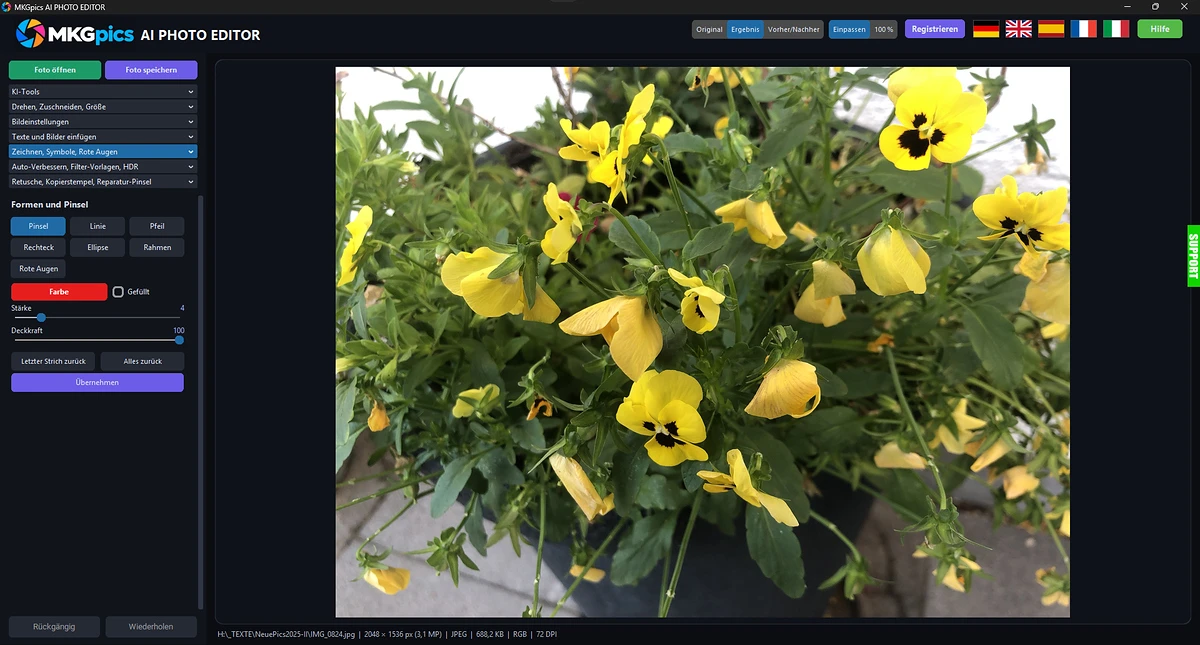
Abbildung: Gruppe Zeichnen im KI Fotoprogramm mit Pinsel, Linie, Pfeil und Rahmen
Aufbau der Oberfläche vom KI Bildbearbeitungsprogramm
Ganz oben links stehen die beiden Schaltflächen „Foto öffnen“ und „Foto speichern“. Darunter folgen einklappbare Gruppen, von denen jeweils eine geöffnet ist. Das hält die Spalte kurz, und Sie sehen nur die Regler, die Sie gerade brauchen. Die dunkle Fläche in der Mitte zeigt das Foto, am unteren Rand liegen die Schaltflächen „Rückgängig“ und „Wiederholen“, und ganz unten steht die Statuszeile.
Menügruppen im KI Bildbearbeitungsprogramm auf einen Blick
- KI Tools für die Funktionen, die mit künstlicher Intelligenz arbeiten
- Drehen, Zuschneiden, Größe für Ausschnitt, Ausrichtung und Abmessungen
- Bildeinstellungen für Helligkeit, Kontrast und Farben
- Texte und Bilder einfügen für Beschriftungen und Überlagerungen
- Zeichnen, Symbole, Rote Augen für Markierungen und Korrekturen
- Auto-Verbessern, Filter-Vorlagen, HDR für schnelle Looks
- Retusche, Kopierstempel, Reparatur-Pinsel für Fehler im Bild
Ansicht, Zoom und Statuszeile im KI Bildbearbeitungsprogramm nutzen
Oben rechts schalten Sie zwischen Original, Ergebnis und Vorher/Nachher um. Die Vorher-Nachher-Ansicht lohnt sich nach jedem größeren Schritt, weil sie zeigt, ob eine Änderung das Foto verbessert oder nur verändert hat. Daneben steht „Einpassen“ mit der Zoomstufe, zum Beispiel 100 Prozent. Prüfen Sie Retusche und Schärfe immer bei 100 Prozent, denn in der eingepassten Ansicht fallen kleine Fehler nicht auf.
Die Statuszeile unten nennt Dateipfad, Abmessungen in Pixel und Megapixel, Format, Dateigröße, Farbraum und Auflösung in DPI. Im Screenshot sind das 2048 × 1536 Pixel im Format JPEG. Diese Angaben helfen vor dem Druck oder vor dem Hochladen auf eine Webseite, denn sie zeigen auf einen Blick, ob das Foto groß genug und die Datei klein genug ist. Rechts oben wechseln Sie außerdem die Sprache, die Oberfläche gibt es in fünf Sprachen, und „Hilfe“ steht daneben bereit.
Zeichnen mit Pfeil und Rahmen im KI Bildbearbeitungsprogramm
Der Screenshot zeigt die Gruppe „Formen und Pinsel“ an einem Foto gelber Stiefmütterchen. Zur Auswahl stehen Pinsel, Linie, Pfeil, Rechteck, Ellipse, Rahmen und Rote Augen. Darunter legen Sie die Farbe fest, schalten mit „Gefüllt“ zwischen Umriss und Fläche um und stellen Stärke und Deckkraft per Regler ein. „Letzter Strich zurück“ nimmt den letzten Strich weg, „Alles zurück“ beginnt neu, und „Übernehmen“ bestätigt die Zeichnung.
Markieren und Beschriften im KI Bildbearbeitungsprogramm
Markierungen eignen sich für Anleitungen, Schadensfotos, Pflanzenbestimmung oder Hinweise im Familienalbum. Der Pfeil zeigt auf die Blüte, ein Rechteck oder Rahmen hebt einen Bildteil hervor, und eine Ellipse umkreist ein Detail. Wählen Sie eine Farbe, die sich vom Hintergrund abhebt, und passen Sie die Stärke an die Bildgröße an: Bei einem Foto mit 2048 Pixeln Breite wirkt ein dünner Strich schnell verloren. Wenn Sie „Gefüllt“ mit niedriger Deckkraft kombinieren, entsteht ein Effekt wie bei einem Textmarker, und das Motiv bleibt darunter sichtbar.
Rote Augen im KI Bildbearbeitungsprogramm korrigieren
Rote Augen auf Blitzfotos korrigieren Sie in derselben Gruppe per Klick auf die Pupille. Vergrößern Sie die Stelle vorher, damit Sie genau treffen, und prüfen Sie das Ergebnis bei 100 Prozent.
Ablauf im KI Bildbearbeitungsprogramm vom Öffnen bis zum Speichern
- Mit „Foto öffnen“ das Bild laden und in der Statuszeile Abmessungen und Format prüfen
- Ausrichtung und Ausschnitt in der Gruppe Drehen, Zuschneiden, Größe korrigieren
- Helligkeit, Kontrast und Farben in den Bildeinstellungen oder mit Auto-Verbessern anpassen
- Mit den KI Tools oder der Retusche Störendes entfernen und Fehler reparieren
- Filter-Vorlagen oder HDR sparsam einsetzen und mit Vorher/Nachher vergleichen
- Texte, Symbole, Pfeile oder Rahmen ergänzen
- Mit „Foto speichern“ das Ergebnis als neue Datei ablegen
Jede Gruppe hat ein „Übernehmen“, mit dem Sie den Schritt bestätigen. Mit „Zurücksetzen“ oder „Rückgängig“ gehen Sie zurück, wenn ein Schritt nicht gefallen hat. Die Reihenfolge ist ein Vorschlag, denn bei einem gut belichteten Foto genügen oft Ausschnitt und Speichern. Wichtig ist nur, dass Korrekturen vor den Gestaltungselementen kommen, weil Pfeile und Texte sonst mit verschoben oder verändert werden können. Benennen Sie das Ergebnis beim Speichern mit Datum oder Zusatz, etwa „_web“, dann finden Sie die Fassungen später wieder und überschreiben nichts.
Weitere Funktionen im KI Bildbearbeitungsprogramm
Zusätzlich zu den vielen KI Tools bietet das KI Bildbearbeitungsprogramm weitere Funktionen wie Kopierstempel, Reparatur-Pinsel, Filter-Vorlagen, HDR, Schwarzweiß und Sepia. Die Berechnung läuft lokal auf dem Rechner, ohne Cloud-Upload, ohne Konto und ohne Abo. Das Original wird nie überschrieben, jedes Ergebnis landet als neue Datei. Für Einsteiger ist das praktisch, weil die Gruppen immer gleich aufgebaut sind: Werkzeug wählen, Regler einstellen, im Bild arbeiten, übernehmen.