Schwarz-Weiß-Bilder einfärben und alte Aufnahmen lebendig machen
Auf dem Familienfoto steht die Großmutter vor einem Gartenzaun. Zwischen den Latten wachsen Blumen, an ihrem Kleid ist ein feines Muster zu erkennen. In Schwarz-Weiß rücken diese Einzelheiten leicht in den Hintergrund. Mit Farbe verändert sich ihre Wirkung: Die Blumen heben sich vom Holz ab, das Kleid bekommt einen eigenen Charakter, und die Person erscheint weniger fern. Farbe lenkt den Blick hier auf Einzelheiten, die zuvor wenig Aufmerksamkeit erhielten. Die Aufnahme bleibt dieselbe, doch vertraute Gegenstände und Gesichter werden anders wahrgenommen.

Ein Bildbearbeitungsprogramm mit KI übernimmt einen Teil der Farbzuweisung. Ob daraus ein glaubwürdiges Farbfoto entsteht, hängt von der Vorlage und den anschließenden Entscheidungen ab. Eine verblasste Aufnahme, ein scharfes Studioporträt und ein Gruppenbild verlangen unterschiedliche Aufmerksamkeit. Hinzu kommt die Frage nach den Originalfarben: Das rote Kleid im fertigen Bild könnte damals blau gewesen sein. Eine überzeugende Darstellung und eine historisch belegte Farbgebung sind deshalb zwei verschiedene Ziele.
Überlege vor Beginn, wofür du das Foto verwenden möchtest. Für ein Erinnerungsstück steht vielleicht die vertraute Wirkung der Person im Vordergrund; bei einer historischen Veröffentlichung zählt die Herkunft der Farbannahmen. Dieser Unterschied beeinflusst bereits die Auswahl der Aufnahme und den Umfang der Recherche. Die folgenden Abschnitte führen von der Einschätzung des Bildmaterials über Scan und Farbquellen bis zur Bearbeitung, Qualitätsprüfung und Ausgabe. Folge dem Ablauf und überspringe Motivgruppen, die auf deinem Foto fehlen.
Welche Schwarz-Weiß-Fotos sich gut zum Einfärben eignen
Achte bei der Auswahl auf die Zeichnung in den wichtigsten Bildpartien. Augen, Haaransatz, Kleidungsfalten und Objektgrenzen sollten sich unterscheiden lassen. Fehlen diese Merkmale, wird es schwierig, spätere Farbänderungen zu beurteilen. Gute Voraussetzungen liegen vor, wenn sowohl helle als auch dunkle Bereiche noch Abstufungen enthalten. Ein weißes Hemd mit erkennbaren Falten liefert mehr Anhaltspunkte als eine gleichmäßig weiße Fläche. In einem vollständig schwarzen Mantel verschwinden dagegen Schnitt und Stoffstruktur.
Bei einem Porträt zählt vor allem, wie groß und scharf das Gesicht abgebildet ist. Wangen, Nase und Lippen müssen nicht bis ins kleinste Detail gezeichnet sein, sollten aber ihre Form behalten. Bei Landschaften helfen getrennte Flächen: Baumkronen vor dem Himmel, Gebäude am Straßenrand, Ufer neben Wasser. Gruppenbilder verlangen eine Prüfung der einzelnen Personen. Eine große Datei nützt wenig, wenn jedes Gesicht darin nur wenige Pixel einnimmt. Ein kleineres Einzelporträt kann mehr verwertbare Gesichtsinformationen enthalten.
Nimm zunächst eine Aufnahme, deren Hauptmotiv du gut erkennen und mit Erinnerungen oder anderen Fotos vergleichen kannst. Betrachte dabei auch die Randbereiche: Hände, Schuhe und Gegenstände werden bei der Auswahl leicht übersehen, gehören aber zur späteren Farbfassung. Bei mehreren Abzügen desselben Motivs lohnt ein Vergleich von Ausschnitt und Belichtung. Wähle die Version mit den meisten erhaltenen Abstufungen. Beschädigungen sind ein eigener Aufwandsposten; ein scharfes Gesicht mit einem darüberliegenden Riss verlangt eine andere Vorbereitung als ein unbeschädigter Abzug.
Warum ein guter Scan mehr bringt als zusätzliche Farbe
Bei einem Papierfoto beginnt die Digitalisierung mit der Oberfläche. Reinige die Glasfläche des Scanners und prüfe den Abzug auf lose Staubpartikel. Auf einer stabilen Oberfläche lassen sie sich mit einem weichen Fotopinsel vorsichtig entfernen. Brüchige, klebrige oder beschädigte Stellen sollten nicht gerieben oder feucht gereinigt werden. Ein Flachbettscan hält die Aufnahme plan und vermeidet viele Probleme einer abfotografierten Vorlage, etwa Spiegelungen, einen schrägen Aufnahmewinkel oder ungleichmäßiges Licht.
Für kleine Papierabzüge sind 600 ppi ein brauchbarer Ausgangspunkt. Maßgeblich ist die optische Erfassung des Scanners, nicht eine nachträglich hochgerechnete Pixelzahl. Speichere den Scan möglichst als TIFF oder PNG und beginne die Bearbeitung mit einer Kopie. Erfasse den ganzen Abzug einschließlich seiner Ränder. Falls auf der Rückseite Namen oder Datumsangaben stehen, digitalisiere sie separat und ordne beide Dateien einander zu. Diese Angaben können später bei der Identifizierung und Farbrecherche helfen.
Schalte aggressive automatische Nachbearbeitungen beim ersten Scan aus. Starke Schärfung kann helle Ränder um Haare, Gesichter und Gebäude erzeugen. Hohe JPEG-Kompression hinterlässt mitunter blockartige Strukturen, die nicht zum Motiv gehören. Schau nach dem Scannen auf dunkle Kleidung, helle Gesichter und feine Übergänge: Sind Abstufungen erhalten, und wurde nichts versehentlich abgeschnitten? Falls du mehrere Scaneinstellungen ausprobierst, vergleiche denselben Ausschnitt in derselben Ansichtsgröße. So beurteilst du die erfassten Einzelheiten statt lediglich eine größere Darstellung.
Was Grautöne über die ursprünglichen Farben verraten können
Ein Grauwert ist kein verschlüsselter Farbname. Ein blauer und ein roter Stoff können auf einem Schwarz-Weiß-Foto ähnlich hell erscheinen. Umgekehrt sieht derselbe Stoff im Sonnenlicht fast weiß und im Schatten dunkelgrau aus. Beleuchtung, Material, Belichtung und fotografische Verarbeitung wirken zusammen. Helligkeitsunterschiede beschreiben zunächst die abgebildete Szene, nicht eine Liste ihrer ursprünglichen Farben.
Auch das Filmmaterial verändert die Darstellung. Orthochromatische Filme reagieren auf blaues und grünes Licht; ihre Empfindlichkeit für rotes Licht fehlt oder ist sehr gering. Rote Motivteile können dadurch dunkler erscheinen, als der Seheindruck vermuten lässt. Bei einer historischen Aufnahme ist der verwendete Film jedoch häufig unbekannt. Filter vor dem Objektiv und die Herstellung des Papierabzugs beeinflussen die Grauwertverteilung ebenfalls. Ein dunkler Mantel lässt sich deshalb nicht allein anhand seiner Helligkeit als schwarz einordnen.
Nutze Graustufen vor allem, um Formen, Lichtverteilung und Oberflächen zu lesen. An Kleidungsfalten erkennst du etwa, welche Stellen im Schatten liegen; aus der Helligkeit der Haut lässt sich dagegen kein exakter Hautton gewinnen. Auch ein heller Himmel legt keinen bestimmten Blauton fest. Zusätzliche Quellen können die Farbwahl eingrenzen. Ohne solche Hinweise bleibt die Kolorierung eine Interpretation. Eine sorgfältige Bearbeitung allein macht diese Annahmen nicht zu Nachweisen.
Wie ein Bildbearbeitungsprogramm mit KI plausible Farben erzeugt
Automatische Kolorierung nutzt Muster, die ein Modell während seines Trainings gelernt hat. Anhand von Formen, Strukturen und dem Bildzusammenhang schätzt es ab, welche Farben zu einzelnen Bereichen passen könnten. Ein Gesicht erhält Hauttöne, eine Baumkrone Grün, ein Himmel Blau. Es wird dabei kein verborgenes Farboriginal aus der Datei ausgelesen. Das Bildbearbeitungsprogramm mit KI erzeugt eine Vorhersage, deren Ergebnis unter anderem davon abhängt, wie gut die dargestellten Motive erkannt werden.
Die Grenzen zeigen sich bei Gegenständen mit mehreren denkbaren Farbvarianten. Dass ein Auto erkannt wird, verrät noch nicht seinen damaligen Lack. Dasselbe Modell kann rot, beige oder dunkelblau gewesen sein. Ähnliches gilt für Kleider, Tapeten und Türen. Betrachte den ersten Entwurf deshalb als Kombination einzelner Zuordnungen: Welche Bereiche passen zum Motiv, welche sind lediglich eine von mehreren Varianten? So lassen sich Änderungen auf die fraglichen Bildbereiche begrenzen.
Bei manueller Farbzuweisung legt der Mensch fest, welcher Bereich welchen Farbton erhält. Dafür werden etwa Kleidung, Hintergrund und Gesicht voneinander abgegrenzt. Manche Anwendungen verbinden diesen Ablauf mit einem automatisch kolorierten Entwurf, dessen Farben anschließend geändert werden können. Prüfe, wie weit diese Änderungen reichen: Lässt sich ein einzelner Mantel umfärben, ohne benachbarte Flächen zu verändern? Kann die Farbstärke angepasst werden? Solche Eingriffe entscheiden darüber, ob vorhandene Referenzen in die Bearbeitung einfließen können oder nur ein unveränderbarer Vorschlag ausgegeben wird.
Historische Farben anhand kleiner Hinweise recherchieren
Die Recherche beginnt auf der Rückseite des Fotos. Ortsangaben, ein Datum oder der Stempel eines Fotoateliers können Zeit und Herkunft eingrenzen. Auf der Vorderseite helfen Straßenschilder, Geschäftsnamen und erkennbare Bauwerke. Notiere zuerst, was tatsächlich auf der Aufnahme steht, und ergänze vermutete Angaben getrennt. Mit Ort, Zeitraum und Personennamen lässt sich in Familienalben, Stadtarchiven oder digitalisierten Sammlungen genauer suchen als mit einer allgemeinen Beschreibung wie „altes Haus mit Garten“.
Vergleiche zeitgenössische Farbfotos möglichst aus derselben Gegend und demselben Zeitraum. Eine spätere Ansicht der Straße kann bereits einen anderen Fassadenanstrich zeigen. Bei erhaltenen Gegenständen helfen Schnitt, Muster und kleine Beschädigungen, eine Verbindung zur Aufnahme zu prüfen. Familienerinnerungen können die Suche lenken, etwa durch den Hinweis auf ein selbst genähtes Kleid oder einen bestimmten Stoffladen. Behandle solche Angaben zunächst als Suchspuren: Sie nennen einen Ansatz, müssen aber nicht schon die gesuchte Farbe belegen.
Führe eine kurze Referenzliste mit Bildbereich, angenommener Farbe, Quelle und Sicherheit der Zuordnung. Für die Haustür kann ein datiertes Farbfoto vorliegen, für die Jacke nur eine Erinnerung. Beschreibe bei Vergleichsfotos auch, woran du dieselbe Tür oder dasselbe Kleidungsstück erkennst. Eine bloße Farbnotiz ohne Bezug zum Gegenstand ist später schwer nachzuvollziehen. Bleibt ein Bereich offen, markiere ihn als unbekannt. So trennst du die Rechercheergebnisse von den Entscheidungen, die du erst während der Kolorierung treffen wirst.
Uniformen, Fassaden und Stoffe als überprüfbare Farbspuren
Bei Uniformen müssen Aufnahmejahr, Organisation, Dienstgrad und Bekleidungsart zusammenpassen. Kragenspiegel, Schulterstücke, Knöpfe und Abzeichen helfen, nach Vergleichsstücken zu suchen. Unterscheide Dienstuniform, Festbekleidung und Arbeitskleidung anhand der erhaltenen Merkmale. Auch bei einem Museumsstück zählt die Beschreibung: Ähnliche Schnitte können in unterschiedlichen Zeiträumen mit anderen Stoffen und Abzeichen verwendet worden sein. Ein Detail, das nicht zur Zuordnung passt, sollte Anlass zur weiteren Prüfung geben und nicht einfach übergangen werden.
Bei Fassaden geht es um den Zustand zur Aufnahmezeit. Der heutige Anstrich kann aus einer späteren Renovierung stammen. Datierte Ansichten, Unterlagen zu Umbauten und dokumentierte Farbbefunde helfen, die zeitliche Zuordnung zu prüfen. Regionale Bautraditionen liefern Vergleichsmaterial, belegen aber nicht die Farbe eines einzelnen Hauses. Trenne außerdem Putz, Naturstein und gestrichenes Holz. Ihre Oberflächen altern unterschiedlich; eine Farbangabe zum Mauerwerk lässt sich nicht ohne Weiteres auf Fensterrahmen oder die Haustür übertragen.
Bei Stoffen helfen Webart, Muster und Verarbeitung. Ein erhaltenes Kleidungsstück kann durch Licht, Waschen und Gebrauch verändert sein. Geschützte Stellen unter Säumen oder innerhalb einer Naht können Hinweise auf einen früheren Farbzustand geben. Beschreibe deshalb, welche Stelle du zum Vergleich herangezogen hast. Die Annahme „Uniformen waren grün“ oder „alte Kleider waren dunkel“ ersetzt diese Prüfung nicht. Es zählt die Verbindung zum abgebildeten Stück; eine ähnliche Motivgruppe allein reicht für eine verlässliche Farbzuordnung nicht aus.
Erinnerte Farben und belegte Farben auseinanderhalten
„Das Kleid war weinrot“, sagt die Tante. Ihr Bruder erinnert sich an Dunkelblau. Frage beide nach dem Anlass, an den sie denken, und danach, ob sie das Kleid selbst gesehen haben. Vielleicht beziehen sie sich auf ähnliche Stücke oder verschiedene Jahre. Eine Erinnerung an ein Hochzeitskleid passt nicht automatisch zu einem späteren Gartenfoto. Hilfreich sind Beschreibungen von Schnitt, Muster oder Accessoires, weil sie die Erinnerung mit dem abgebildeten Gegenstand verbinden können.
Unterschiedliche Erinnerungen lassen sich dokumentieren, ohne eine davon vorschnell zur richtigen Erklärung zu machen. Ein datiertes Farbfoto desselben Kleidungsstücks ist ein anderer Nachweis als eine spätere Erzählung. Fehlt eine solche Quelle, bleiben mehrere Deutungen bestehen. Für das Familienalbum kann trotzdem eine Fassung ausgewählt werden. Besprecht dabei, ob eine Person eine Erinnerung beisteuert oder ob sie lediglich einen Farbton bevorzugt. Das sind zwei verschiedene Gründe für dieselbe Entscheidung.
Erstelle bei wichtigen Abweichungen zwei Varianten und benenne sie nach der zugrunde liegenden Erinnerung, etwa „Kleid weinrot nach Anna“ und „Kleid dunkelblau nach Paul“. Zeige beide mit demselben Ausschnitt und derselben Helligkeit, damit tatsächlich die Farbe verglichen wird. Halte in einer kurzen Notiz fest, wer welchen Hinweis gegeben hat und worauf er sich bezieht. Die Familie kann anschließend eine Albumfassung wählen und die zweite Version behalten. Ein später auftauchendes Farbfoto lässt sich dann mit beiden Annahmen abgleichen.
Alte Porträts mit einem Bildbearbeitungsprogramm mit KI behutsam kolorieren
Öffne die vorbereitete Aufnahme und lege eine unveränderte Kopie innerhalb der Arbeitsdatei an. Starte die automatische Kolorierung mit zurückhaltender Farbstärke, falls diese einstellbar ist. Betrachte den Entwurf zuerst als Ganzes: Passt die Stimmung zum Porträt, und welche Bereiche weichen von deinen Referenzen ab? Notiere die wichtigsten Änderungen, bevor du mit kleinen Einzelheiten beginnst. Das verhindert, dass du lange an einem Accessoire arbeitest, während die Grundfarbe der Kleidung noch geändert werden soll.
Bearbeite große Farbflächen vor schmalen Übergängen. Stimme Kleidung und Hintergrund auf die vorhandenen Angaben ab und widme dich anschließend Gesicht und Accessoires. Separate Ebenen oder rücknehmbare Anpassungen helfen, verschiedene Schritte auseinanderzuhalten. Vergleiche den Ausdruck der Person zwischendurch mit der Vorlage: Bleiben die Lichtverteilung und die Gesichtszüge erhalten? Die anschließenden Korrekturen an Haut und Konturen bauen auf dieser Abstimmung auf.
Ein Bildbearbeitungsprogramm mit KI kann zusätzlich eine Gesichtsverbesserung enthalten. Teste diese Funktion getrennt von der Kolorierung. Verfahren zur Rekonstruktion können bei fehlenden Details neue Strukturen erzeugen, deren Übereinstimmung mit der Person nicht nachgewiesen ist. Achte auf Augenform, Mundwinkel, Falten und Haaransatz. Eine glattere Darstellung kann den vertrauten Ausdruck verändern, auch wenn sie zunächst ansprechend wirkt. Behalte die reine Farbfassung als Vergleich, wenn du weitere Eingriffe ausprobierst. Entscheidend ist die Wiedererkennbarkeit der abgebildeten Person, nicht allein eine glatte Oberfläche.
Hauttöne zwischen Schatten, Lippen und Händen stimmig halten
Ein orangefarbenes Gesicht neben grauen Händen fällt auch dann auf, wenn jede Fläche sauber eingefärbt ist. Vergleiche Gesicht, Ohren, Hals und Hände derselben Person miteinander. Diese Bereiche brauchen keinen identischen Farbton: Hände können gerötet, Ohren stärker durchblutet und Schatten kühler sein. Wichtig ist, dass die Unterschiede zur Aufnahme passen. Schau dabei auf zusammengehörige Übergänge, etwa zwischen Kiefer und Hals oder zwischen Handrücken und Fingern, statt nur einzelne Farbflächen für sich zu beurteilen.
Beginne bei einem überhöhten Hautton mit der Sättigung. Wenn Orange oder Rosa zurückgenommen werden, lässt sich die verbleibende Farbabweichung leichter einschätzen. Begrenze die Änderung mit einer Maske auf die betreffende Hautpartie und verändere zunächst nur eine Einstellung. Beurteile anschließend, ob der Farbton selbst angepasst werden muss. Die Helligkeitsabstufungen sollen bestehen bleiben: Sie geben Wangen, Nase und Kinn ihre Form. Eine gleichmäßig überlagerte Hautfarbe kann diese Unterschiede abschwächen und das Gesicht flächig erscheinen lassen.
Lippen benötigen meist weniger zusätzliche Farbe, als ein erster Entwurf nahelegt. Ein kräftiges Rot kann wie nachträglich aufgetragenes Make-up wirken. Achte auch auf Augenlider, Nasenflügel und Fingerknöchel, an denen sich Farbstärke sammeln kann. Vergleiche zum Abschluss die Proportionen der Farbflächen: Wirken Lippen und Wangen noch wie Teile desselben Gesichts, oder ziehen sie getrennt Aufmerksamkeit auf sich? Bei Händen zählt entsprechend das Verhältnis von Fingern und Handrücken. Dieser Vergleich ergänzt die Prüfung einzelner Hauttöne um deren Wirkung innerhalb der Person.
Farbübersprechen an Haaren, Brillen und Schmuck sauber korrigieren
Farbübersprechen tritt an schmalen Grenzen auf: Braune Haarfarbe reicht in den Hintergrund, ein Brillenbügel übernimmt die Umgebungsfarbe oder ein Ohrring erscheint teilweise wie Stoff. Folge den Konturen abschnittsweise in vergrößerter Ansicht. Beginne mit Haaransatz und Strähnen, danach folgen Fassung, Kette und Ohrringe. Trenne dabei Farbfehler von den bereits vorhandenen Unschärfen der Vorlage. Ein weicher Rand gehört möglicherweise zur Aufnahme und sollte nicht allein wegen der Kolorierung scharf nachgezogen werden.
Bearbeite die Farbmaske mit einer kleinen Pinselspitze und geringer Deckkraft. Mehrere leichte Striche erleichtern die Abstufung an einem Rand. Richte die Übergangsbreite nach der ursprünglichen Schärfe: Eine weiche Haarsträhne verlangt eine andere Kante als ein scharf abgebildeter Brillenbügel. Zu harte Begrenzungen können wie ausgeschnittene Flächen wirken; zu breite Übergänge verteilen Farbe erneut auf die Umgebung. Verändere nur den betroffenen Abschnitt und vergleiche ihn anschließend mit benachbarten Konturen, damit die Kante zur Aufnahme passt.
Brillengläser bleiben durchlässig. Behandle sie deshalb nicht wie geschlossene Flächen, sondern beachte das dahinter erkennbare Motiv. Bei Schmuck tragen helle Reflexe und dunkle Vertiefungen zum metallischen Eindruck bei; eine gleichmäßige Farbfüllung kann diesen Unterschied verdecken. Wenn nach einer Korrektur neue Säume entstehen, nimm den letzten Eingriff zurück oder verringere seine Stärke. Betrachte die bearbeitete Stelle anschließend in normaler Bildgröße. Die Kontur soll sich in das Foto einfügen, nicht durch eine überdeutliche Nachzeichnung hervortreten.
Wenn ein Foto mehrere Lichtquellen und Farbstimmungen vereint
In einem Innenraumfoto können mehrere Lichtfarben zusammenkommen. Am Fenster erhellt Tageslicht eine Gesichtshälfte und die Kleidung; eine eingeschaltete Glühlampe im hinteren Zimmer trägt wärmere Lichtanteile bei. Wände, Vorhänge und andere Flächen werfen Licht in die Schatten zurück. Die Schwarz-Weiß-Vorlage zeigt davon zunächst die Helligkeitsverteilung. Bei der Farbgebung geht es darum, diese räumlichen Beziehungen zu erhalten. Ein und derselbe Gegenstand darf deshalb in verschiedenen Teilen des Bildes unterschiedlich wirken.
Beginne mit der Lichtrichtung: Welche Gesichtshälfte liegt am Fenster, wo fällt der Schatten auf den Tisch, welche Fläche erreicht die Lampe? Ein weißes Tischtuch kann nahe einer Glühlampe gelblich und am Fenster neutraler erscheinen. Prüfe, ob der Übergang entlang derselben Fläche nachvollziehbar ist. Ein abrupter Farbsprung mitten im Tuch verlangt eine andere Begründung als ein Wechsel an einer Schattenkante. Die Grundfarbe des Materials und die Farbe des auftreffenden Lichts müssen zusammen betrachtet werden.
Stimme die Szene nicht durch einen einzigen Farbton für alle Bereiche ab. Vergleiche stattdessen wiederkehrende Materialien unter ihren verschiedenen Lichtbedingungen. Stark blaue Schatten oder orange Lichtflächen brauchen einen Bezug zur Aufnahme. Die abgebildete Lampe allein belegt nicht, dass sie eingeschaltet war; beziehe Schatten und Helligkeitsverteilung in die Einschätzung ein. Fehlen eindeutige Hinweise, halte die Unterschiede zurückhaltend. Das Zimmer erhält seine räumliche Wirkung durch das Zusammenspiel der Flächen, nicht durch möglichst starke Gegensätze zwischen warmen und kühlen Farben.
Welche Eingriffe ein Bildbearbeitungsprogramm mit KI getrennt erlauben sollte
Teste eine Anwendung vor der Auswahl mit einer eigenen Aufnahme. Lässt sich kolorieren, ohne dass zugleich Schärfung, Kontraständerung oder Gesichtsverbesserung aktiv werden? Die Eingriffe erfüllen unterschiedliche Aufgaben. Die Farben können bereits passen, während eine zusätzliche Glättung Stoffstrukturen entfernt. Prüfe daher, welche Verarbeitung beim Start tatsächlich eingeschaltet ist. Ein gemeinsamer Vorher-nachher-Vergleich zeigt sonst zwar eine Veränderung, lässt aber offen, welcher Schritt sie verursacht hat und welcher davon beibehalten werden soll.
Ein Bildbearbeitungsprogramm mit KI sollte Farbe, Kontrast und Entrauschung unabhängig steuern lassen. Die Gesichtsverbesserung braucht ebenfalls eine eigene Einstellung. Teste Masken an einer abgegrenzten Fläche: Kannst du den Hintergrund verändern, während Kleidung und Gesicht unverändert bleiben? Probiere aus, wie sich die Bearbeitungsstärke abstufen lässt. Ob eine Einstellung vorhanden ist und wie fein sie arbeitet, sind zwei verschiedene Fragen.
Speichere die Testfassung, schließe sie und öffne sie erneut. Sind Ebenen, Masken und Anpassungen weiterhin einzeln zugänglich? Eine Rückgängig-Funktion innerhalb der Sitzung beantwortet diese Frage nicht. Vergleiche außerdem Vorschau und vollständige Ausgabe am selben Ausschnitt. Falls die Vorschau verkleinert ist, können feine Randfehler darin untergehen. Dieser Test betrifft die Arbeitsweise der Anwendung: Du erfährst, welche Entscheidungen später noch geändert werden können und ob die angezeigte Vorschau für die Beurteilung kleiner Bildpartien ausreicht.
Eine überzeugende Kolorierung anhand ihrer Bildqualität prüfen
Die Abschlussprüfung ist ein eigener Arbeitsschritt nach der Bearbeitung. Lege zunächst die Fassung beiseite und betrachte sie nach einer Pause erneut. Entscheide vor dem Rundgang, wofür sie verwendet wird: Auf einem kleinen Albumabzug fallen andere Stellen ins Gewicht als auf einer großen Ausstellungstafel. Gehe die Aufnahme trotzdem vollständig durch, einschließlich Randbereichen und Nebengegenständen. So werden Partien berücksichtigt, die während der Arbeit am Hauptmotiv wenig Aufmerksamkeit erhalten haben.
Nutze die folgende Liste als Abnahme, nicht als neue Bearbeitungsrunde. Notiere eine Fundstelle möglichst genau, etwa „rechter Brillenbügel am Ohr“ statt „Brille stimmt nicht“. Unterscheide dabei zwischen einem Fehler und einer offenen Farbannahme. Eine ausgelassene Fläche verlangt eine Korrektur; eine unbelegte Kleiderfarbe verlangt zunächst eine Entscheidung über die Interpretation. Diese Trennung verhindert, dass die technische Prüfung versehentlich als Beweis für historische Richtigkeit behandelt wird. Erst nach dem vollständigen Rundgang werden die notierten Stellen bearbeitet.
Halte die Reihenfolge bei jeder Fassung gleich. Falls du mehrere Varianten vergleichst, zeige sie in derselben Größe und mit demselben Ausschnitt. Notiere nach jedem Prüfpunkt entweder eine Fundstelle oder „ohne Beanstandung“. Das Ergebnis ist eine überschaubare Arbeitsliste für die letzte Überarbeitung. Nach den Änderungen müssen vor allem die betroffenen Bereiche und ihre Übergänge erneut angesehen werden; eine vollständige Neubearbeitung ist dafür nicht erforderlich.
- Gesamtansicht beurteilen und feststellen, ob das Hauptmotiv durch Farbe verdrängt wird.
- Materialien vergleichen und die Wirkung von Stoff, Metall, Holz und Glas unterscheiden.
- Bei 100 Prozent Vergrößerung feststellen, ob Haare, Schriftzüge und Gesichtslinien erhalten geblieben sind.
- Konturen auf Farbsäume und Farbe aus benachbarten Bereichen untersuchen.
- Nebengegenstände und kleine Flächen auf unvollständige Kolorierung ansehen.
- Farbstärke im Verhältnis zum gesamten Motiv beurteilen und Abweichungen notieren.
Warum die eindrucksvollste Fassung nicht immer die passendste ist
Eine kräftige Kolorierung zieht Aufmerksamkeit auf sich. Leuchtende Kleidung und starke Farbkontraste können aus einer alten Aufnahme ein dekoratives Bild machen. Für ein Familienarchiv kann dieselbe Fassung zu weit von der überlieferten Stimmung entfernt wirken. Bei zurückhaltender Farbgebung treten Lichtverteilung, Materialstruktur und Gebrauchsspuren weniger hinter die Farbe zurück. Die Farbstärke sollte zur späteren Verwendung passen.
Für eine historische Ausstellung gehören Farbannahmen und Bearbeitung zur Erläuterung des Bildes. Im Familienalbum kann eine sanfte Kolorierung den Zugang zu den Personen erleichtern, während beim Fotogeschenk auch der Geschmack der beschenkten Person zählt. Betrachte die Fassung deshalb im Zusammenhang mit Rahmen, Nachbarbildern oder Albumseite. Ein einzelnes auffälliges Farbfoto kann anders wirken als eine Reihe ähnlich bearbeiteter Aufnahmen. Der Verwendungszweck entscheidet hier über die Präsentation, nicht darüber, welche Originalfarbe historisch belegt ist.
Kennzeichne die verwendete Fassung mit einem Hinweis wie „Nachträglich kolorierte Aufnahme, Original in Schwarz-Weiß“. In einer Ausstellung gehört er zur Bildbeschriftung, im Album unter das Foto. Beim Verschenken kann er auf einer Begleitkarte stehen. Halte die Kennzeichnung auch dann bei, wenn die Aufnahme später kopiert oder veröffentlicht wird. Die ausführlichen Farbquellen müssen dafür nicht auf jeder Bildunterschrift wiederholt werden.
Familienfotos zwischen Datenschutz und dauerhafter Aufbewahrung
Vor dem Upload privater Familienfotos geht es um den Umgang mit den Dateien, nicht allein um die Qualität der Kolorierung. Lies die Angaben des Onlinedienstes für den tatsächlich verwendeten Zugang und die betreffende Funktion. Notiere unverständliche Stellen, statt sie als Zustimmung zu deuten. Die folgenden Fragen trennen Speicherung, Weitergabe und Verwendung voneinander; eine Antwort auf einen dieser Punkte beantwortet die übrigen noch nicht.
- Wie lange bleiben hochgeladene Aufnahmen und bearbeitete Fassungen gespeichert?
- Welche Schritte sind erforderlich, um Dateien und gespeicherte Kopien löschen zu lassen?
- Werden Fotos zum Modelltraining verwendet, und lässt sich diese Verwendung ablehnen?
- Bleiben die Ergebnisse im eigenen Konto, oder entstehen öffentlich aufrufbare Freigaben?
- Welche weiteren Unternehmen erhalten die Bilddaten während der Verarbeitung?
- Wo sind die Bedingungen zur Speicherung und Nutzung der Aufnahmen nachzulesen?
Falls eine Antwort fehlt, frage beim Anbieter nach und beziehe dich auf die betreffende Funktion. Nenne dabei keine privaten Bildinhalte, die für die Nachfrage nicht erforderlich sind. Prüfe auch, ob eine angekündigte Einstellung im eigenen Konto vorhanden ist. Eine allgemeine Beschreibung auf der Webseite und die im Konto auswählbaren Optionen sollten sich aufeinander beziehen lassen. Erst dann lässt sich einschätzen, welche Bedingungen für deinen Upload gelten.
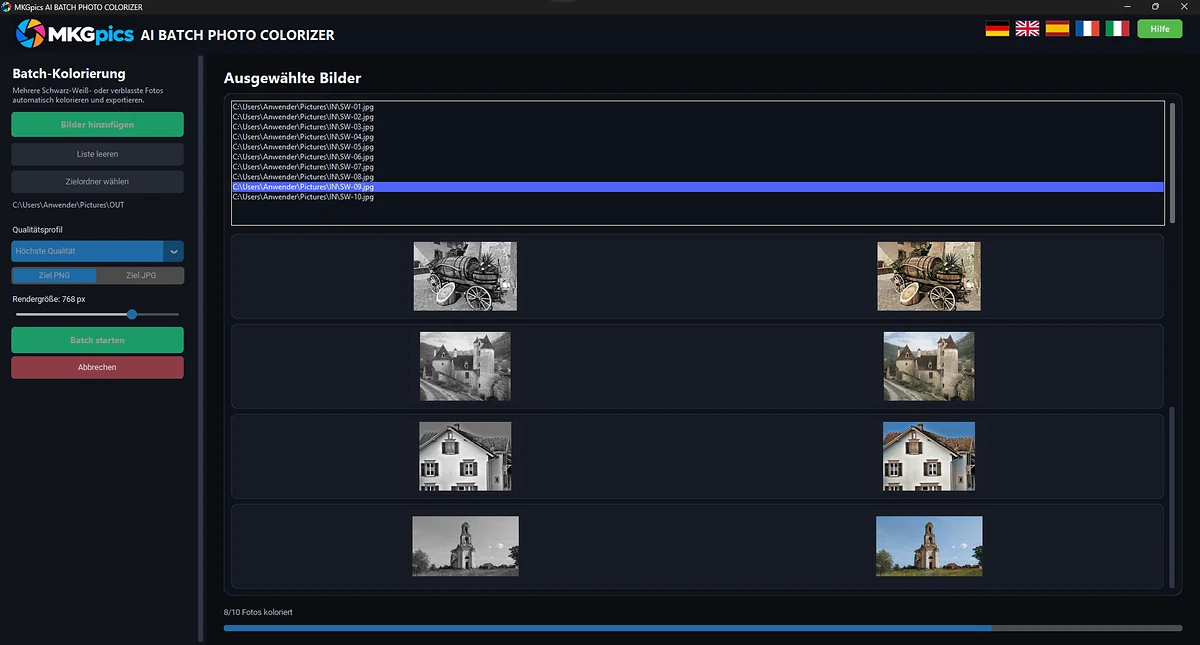
Eine lokal arbeitende Anwendung kommt als Alternative infrage. Prüfe jedoch den Verarbeitungsschritt selbst: Ein installiertes Programm kann einzelne Funktionen an einen Server auslagern. Die Beschreibung des Datenflusses ist daher wichtiger als der Installationsort. Bei sensiblen Familienaufnahmen gehört außerdem die Abstimmung mit den abgebildeten Personen zur Vorbereitung. Besprecht, ob nur eine private Bearbeitung oder auch eine Weitergabe und Veröffentlichung geplant ist. Diese Verwendungen sollten nicht stillschweigend miteinander gleichgesetzt werden. Wer mehrere Fotos in einem Durchgang einfärben möchte, findet unter Schwarz weiß Bilder farbig machen und alte Fotos kolorieren ein passendes Programm für den PC.
Für die Aufbewahrung trennst du Originalscan, Arbeitsdatei und fertiges Farbbild. Namen wie „Familie_Garten_1954_Original.tif“ und „Familie_Garten_1954_Koloriert_v01.jpg“ halten den Zusammenhang fest. Ergänze Bearbeitungsdatum und Farbquellen in einer Begleitnotiz. Sichere alle drei Dateitypen zusätzlich auf einem getrennten Datenträger oder in einem passenden Speicherdienst. Öffne die gespeicherten Dateien gelegentlich zur Probe. Bei mehreren Sicherungen sollte erkennbar bleiben, welche Version zuletzt bearbeitet wurde, damit nicht eine ältere Ausgabe versehentlich als aktuelle Fassung weitergegeben wird.
Was ein Bildbearbeitungsprogramm mit KI beim Export unterstützen sollte
Beim Export entscheidet der Verwendungszweck über Format, Größe und Farbeinstellungen. Ein Bildbearbeitungsprogramm mit KI sollte diese Angaben vor dem Speichern nachvollziehbar anzeigen. Die Tabelle unterscheidet Versand, Bildschirmansicht, Druck und spätere Bearbeitung. Ihre Hinweise zur Aufbewahrung betreffen die einzelnen Dateitypen innerhalb dieses Ablaufs. Wähle zuerst den Einsatzzweck und prüfe danach die Anforderungen des Empfängers; eine möglichst große Datei ist nicht für jede Ausgabe erforderlich.
| Verwendung | Format oder Einstellung | Nutzen | Worauf du achten solltest | Empfehlung für die Praxis |
|---|---|---|---|---|
| Versand per E-Mail | JPEG mit hoher Qualitätsstufe | Verringert die Dateigröße für den Versand. | Starke Kompression kann Säume und blockartige Strukturen erzeugen. | Eine Versandkopie erstellen und die größere Ausgangsdatei behalten. |
| Anzeige auf Webseiten | JPEG in passenden Pixelmaßen | Verkürzt die Übertragungszeit bei ausreichender Bildqualität. | Die benötigte Größe hängt von der Darstellung und der Pixeldichte des Displays ab. | Die Webfassung getrennt speichern, damit sie nicht für einen späteren großen Druck verwendet wird. |
| Verlustfreie Bildkopie | PNG | Speichert die exportierten Pixel ohne verlustbehaftete Kompression. | Fotografien können erheblich mehr Speicherplatz als im JPEG-Format beanspruchen. | Für eine verlustfreie Fassung nutzen, wenn die Dateigröße zweitrangig ist. |
| Übergabe zur weiteren Bearbeitung | TIFF ohne Kompression oder mit verlustfreier Kompression | Kann Bilddaten ohne verlustbehaftete Kompression weitergeben. | Kompatibilität und unterstützte Einstellungen beim Empfänger prüfen. | Vor der Übergabe Format, Farbraum und gewünschte Bittiefe abstimmen. |
| Spätere Änderung einzelner Farben | Programmeigenes Projektformat | Kann Ebenen, Masken und Bearbeitungsschritte erhalten. | Ein Export als flaches Bild erhält diese Bearbeitungsbestandteile nicht. | Projektdatei zusätzlich zur fertigen Ausgabe behalten; beide erfüllen unterschiedliche Zwecke. |
| Unveränderter Originalscan | Separate TIFF- oder PNG-Datei | Bewahrt die Digitalisierung vor der Kolorierung. | Eine farbige Ausgabe ersetzt die ursprüngliche Digitalisierung nicht. | Den Scan bei einer Übergabe beifügen, wenn der Empfänger die Bearbeitung mit der Vorlage vergleichen soll. |
| Bildschirmdarstellung | sRGB mit eingebettetem Profil | Unterstützt die Farbwiedergabe in kompatiblen Anwendungen. | Displays unterscheiden sich in Helligkeit und Farbdarstellung. | Vor dem Export prüfen, ob die Datei tatsächlich nach sRGB konvertiert wurde. |
| Bestellung beim Fotolabor | Dateivorgaben des Druckdienstes | Stimmt die Ausgabe auf dessen Verarbeitung ab. | Anforderungen an Format, Farbraum und Nachbearbeitung können abweichen. | Vorgaben vor dem Upload lesen und automatische Bildkorrekturen prüfen. |
| Abzug mit 10 × 15 Zentimetern | Rund 1.200 × 1.800 Pixel bei 300 ppi | Ordnet die Pixelmaße einem üblichen kleinen Abzug zu. | Das Seitenverhältnis der Aufnahme kann einen Beschnitt erfordern. | Vor der Bestellung entscheiden, ob Randflächen oder ein Ausschnitt verwendet werden. |
| Abzug mit 20 × 30 Zentimetern | Rund 2.400 × 3.600 Pixel bei 300 ppi | Dient zur Größenprüfung vor der Bestellung dieses Formats. | Die rechnerisch ausreichende Dateigröße sagt noch nichts über die Schärfe der Vorlage aus. | Die Bildschärfe vor dem Vergrößern beurteilen und einen Probeabzug einplanen. |
| Änderung des ppi-Werts | Pixelmaße zusätzlich prüfen | Ordnet die vorhandenen Bildpunkte einer Druckgröße zu. | Ein höherer Zahlenwert allein ergänzt keine Bildinformationen. | Beim Einstellen unterscheiden, ob nur das Druckmaß oder auch die Pixelzahl verändert wird. |
| Wiederholte JPEG-Ausgabe | Export aus der Arbeitsdatei | Vermeidet eine Kette mehrfach komprimierter Zwischenfassungen. | Erneutes verlustbehaftetes Speichern kann die Qualität weiter mindern. | Jede neue Ausgabe aus dem Projekt oder einer verlustfreien Ausgangskopie erzeugen. |
| Archivierung mehrerer Farbfassungen | Versionsnummer und Begleitnotiz | Unterscheidet die exportierten Varianten innerhalb derselben Bildserie. | Eine Versionsnummer allein beschreibt den Unterschied zwischen zwei Ausgaben nicht. | Im Begleittext den Zweck der Ausgabe nennen und auf die gemeinsame Referenzliste verweisen. |
| Zusätzliche Sicherung | Getrennter Datenträger oder Speicherdienst | Erhält eine weitere Kopie bei Verlust der Arbeitsdateien. | Ein fehlendes Projektformat kann spätere Änderungen erschweren, auch wenn JPEG-Kopien vorhanden sind. | Den Sicherungsbestand anhand von Originalscan, Projekt und fertiger Ausgabe auf Vollständigkeit prüfen. |
Bestelle vor einem größeren Druck einen kleinen Probeabzug. Prüfe Hautfarben, dunkle Partien und feine Strukturen unter neutralem Licht. Bildschirmhelligkeit und Papier beeinflussen den Eindruck, deshalb kann der Druck von der Vorschau abweichen. Falls du ihn anpassen möchtest, beginne mit der Arbeitsdatei und erstelle daraus eine neue Druckfassung. Bewahre den ersten Probeabzug als Vergleich auf und notiere, welche Version gedruckt wurde. Vergleiche die nächste Ausgabe mit diesem Abzug.